
၁၄ သြဂုတ် ၂၀၂၆ (Eastern ThanLwin)
ကိုဇက်
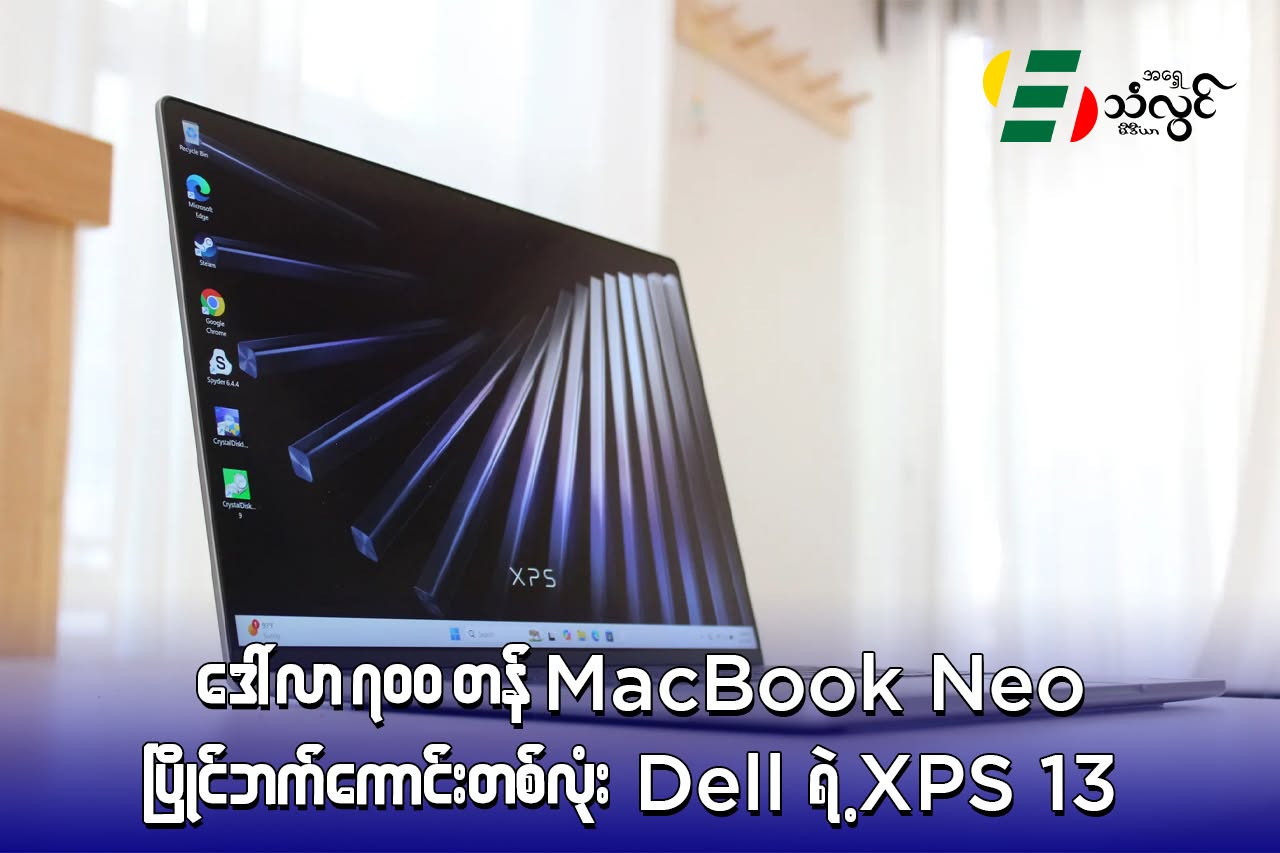
Dell ရဲ့ XPS 13 အသစ်ဟာ အရွယ်အစားသေးငယ်ပြီး ပေါ့ပါးတဲ့အပြင် ဈေးနှုန်းကလည်း ဒေါ်လာ ၇၀၀ ဝန်းကျင်ပဲရှိတာကြောင့် MacBook Neo နဲ့ တိုက်ရိုက်ယှဉ်ပြိုင်နိုင်တဲ့ Windows Laptop တစ်လုံးဖြစ်လာပါတယ်။
၂၀၂၆ ခုနှစ်မှာ နည်းပညာလောကကို အထူးသက်ရောက်နေတဲ့အရာတစ်ခုကတော့ AI လုပ်ငန်းတွေကြောင့် ကမ္ဘာတစ်ဝန်း Memory ချစ်ပ်တွေ ရှားပါးလာပြီး ကွန်ပျူတာနဲ့ Laptop ဈေးနှုန်းတွေ သိသိသာသာ မြင့်တက်လာတာပါ။ Laptop တချို့ဆိုရင် အရင်ဈေးထက် ဒေါ်လာရာနဲ့ချီပြီး ဈေးတက်လာတာကြောင့် သုံးစွဲသူတွေက ဈေးသင့်ပြီး အရည်အသွေးကောင်းတဲ့ Laptop တွေကို ပိုပြီးရှာဖွေလာကြတာပါ။
ဒီအခြေအနေမှာ Dell ရဲ့ XPS 13 အသစ်ကစတင်ပြီး ဈေးနှုန်း ဒေါ်လာ ၇၀၀ နဲ့ Premium ခံစားချက်ရစေတဲ့ Windows Laptop တစ်လုံးအဖြစ် ထွက်ပေါ်လာတာပါ။
ဒါပေမဲ့ ဒီဈေးနှုန်းတန်းမှာ ပြိုင်ဘက်မရှိတာတော့ မဟုတ်ပါဘူး။ Apple ကလည်း ဒီနှစ်အစောပိုင်းမှာ မမျှော်လင့်ဘဲ MacBook Neo ကို ထုတ်ခဲ့ပြီး မူလဈေး ဒေါ်လာ (၆၀၀) ကနေ မကြာသေးခင်က ဒေါ်လာ (၇၀၀) အထိ ဈေးတက်ခဲ့ပါတယ်။
ဒါဆို Dell XPS 13 က MacBook Neo နဲ့ ယှဉ်ရင် ဘယ်လောက်ကောင်းသလဲဆိုတာကို တစ်ပတ်ခန့် အသုံးပြုပြီး စမ်းသပ်ကြည့်ထားပါတယ်။
ဒေါ်လာ ၇၀၀ နဲ့ Windows Laptop ရွေးမယ်ဆိုရင် XPS 13 က ထိပ်တန်းရွေးချယ်စရာတစ်ခု MacBook Neo အစားထိုး Laptop ရှာနေသူတွေအတွက် Dell XPS 13 က စဉ်းစားသင့်တဲ့ ရွေးချယ်စရာတစ်ခုပါ။
Dell က ဒီ Laptop ကို ပေါ့ပါးပြီး သေးငယ်အောင် တည်ဆောက်ထားတာကြောင့် သယ်ဆောင်ရတာ အလွန်အဆင်ပြေပါတယ်။ Dell ရဲ့ ပြောကြားချက်အရ XPS 13 ဟာ XPS စီးရီးထဲမှာ အပါးဆုံးနဲ့ အပေါ့ဆုံး Laptop ဖြစ်ပါတယ်။
အထူက လက်မဝက်ခန့်ပဲရှိပြီး အလေးချိန်ကလည်း ၂ ပေါင်ကျော်ကျော်ပဲ ရှိပါတယ်။ ဒါကြောင့် အိတ်ထဲထည့်ပြီး သွားလာတဲ့အခါ အလေးအပင် မဖြစ်စေပါဘူး။ Performance ကလည်း မဆိုးပါဘူး။
XPS 13 မှာ အသုံးပြုထားတဲ့ Intel Core 5 Processor က အဆင့်နိမ့်တဲ့ Chip လို့ မထင်သင့်ပါဘူး။
စမ်းသပ်အသုံးပြုတဲ့အချိန်အတွင်း Google Docs နဲ့ Gmail မှာ အလုပ်လုပ်တာ၊ နောက်ခံမှာ YouTube Video တွေ၊ သီချင်းတွေနဲ့ Twitch Stream တွေ ဖွင့်ထားတာမျိုးကို အဓိကလုပ်ခဲ့ပါတယ်။
တစ်ခါတလေ Loading လုပ်တဲ့အချိန်မှာ အနည်းငယ်နှေးတာမျိုးရှိပေမဲ့ အလုပ်လုပ်ရာမှာ စိတ်အနှောင့်အယှက်ဖြစ်စေလောက်အောင်တော့ မများပါဘူး။ ဒါပေမဲ့ သတိထားသင့်တဲ့ အချက်တစ်ခုက အခြေခံမော်ဒယ်မှာ RAM 8GB ပဲ ပါတာ ဖြစ်ပါတယ်။
Windows ကို နေ့စဉ်အခြေခံလုပ်ငန်းတွေအတွက် ချောချောမွေ့မွေ့အသုံးပြုဖို့ 8GB က အနည်းဆုံးလိုအပ်တဲ့အဆင့်လို့ ပြောလို့ရပါတယ်။
Browser Tab အများကြီးဖွင့်ထားရတာ၊ Application အများကြီးကို တစ်ချိန်တည်းမှာ အသုံးပြုရတာမျိုးဆိုရင်တော့ RAM 16GB မော်ဒယ်ကို ရွေးတာပိုကောင်းပါတယ်။ ဒါပေမဲ့ 16GB မော်ဒယ်က ဒေါ်လာ ၂၀၀ ပိုကုန်မှာပါ။
ဘာတွေအတွက် သင့်တော်သလဲ
အင်တာနက်သုံးမယ်၊ စာရွက်စာတမ်းတွေ ရေးမယ်၊ YouTube ကြည့်မယ်ဆိုရင် XPS 13 က တော်တော်လေးကောင်းပါတယ်။
ဒါပေမဲ့ Gaming ကစားတာ၊ Video Editing လုပ်တာ၊ ဓာတ်ပုံတွေကို အများကြီးတည်းဖြတ်တာလိုမျိုး စွမ်းဆောင်ရည်အမြင့်လိုအပ်တဲ့ အလုပ်တွေအတွက်တော့ ဒီ Laptop က သင့်တော်မှာ မဟုတ်ပါဘူး။
အတိုချုပ်ပြောရရင် နေ့စဉ်အလုပ်နဲ့ ကျောင်းစာအတွက် အဓိကထားထုတ်လုပ်ထားတဲ့ Laptop လို့ ပြောနိုင်ပါတယ်။
Display ကောင်းပေမဲ့ Screen သေးတယ်
XPS 13 ရဲ့ 13-inch Display က Resolution မြင့်ပြီး စာဖတ်တာ၊ စာရေးတာတွေမှာ အဆင်ပြေပါတယ်။
အထူးသဖြင့် 16:10 Aspect Ratio အသုံးပြုထားတာကြောင့် Document တွေမှာ အပေါ်အောက်ပိုမြင်ရပြီး အလုပ်လုပ်ရတာ ပိုအဆင်ပြေပါတယ်။
ဒါပေမဲ့ 16-inch MacBook ကို နေ့စဉ်အသုံးပြုနေသူအနေနဲ့ Window နှစ်ခုကို ဘေးချင်းယှဉ်ဖွင့်ပြီး အလုပ်လုပ်တဲ့အခါ Screen က နည်းနည်းကျဉ်းတယ်လို့ ခံစားရပါတယ်။
တစ်ချိန်တည်းမှာ အလုပ်တစ်ခုကိုပဲ အဓိကလုပ်မယ်ဆိုရင်တော့ Screen အရွယ်အစားက ပြဿနာကြီး မဟုတ်ပါဘူး။
Keyboard ကောင်းပေမဲ့ Trackpad က အားနည်းချက်
Keyboard က သုံးရတာ အတော်လေးကောင်းပါတယ်။ အထူးသဖြင့် Backlit Keyboard ပါလာတာက ဒီဈေးနှုန်းတန်းမှာ အားသာချက်တစ်ခုပါ။
ဒါပေမဲ့ Trackpad ကတော့ စမ်းသပ်သူအတွက် XPS 13 ရဲ့ အကြိုက်မတွေ့ဆုံးအပိုင်း ဖြစ်ပါတယ်။
Trackpad ကို Click လုပ်တဲ့အခါ MacBook ထက် ဖိအားနည်းနည်းပိုလိုပြီး Click ခံစားချက်ကလည်း အနည်းငယ်တင်းပါတယ်။ အချိန်ကြာလာရင် အသားကျသွားနိုင်ပေမဲ့ စမ်းသပ်နေတဲ့ကာလတစ်လျှောက်မှာတော့ အနည်းငယ် စိတ်အနှောင့်အယှက်ဖြစ်စေခဲ့ပါတယ်။
Port နှစ်ပေါက်ပဲရှိတာက အားနည်းချက်ကြီးတစ်ခု
XPS 13 မှာ USB-C Port နှစ်ပေါက်ပဲ ပါပါတယ်။
တစ်ဖက်တစ်ပေါက်စီ ပါပြီး Port နှစ်ခုစလုံးကို Charging အတွက် အသုံးပြုနိုင်ပါတယ်။
ဈေးနှုန်းနဲ့ Laptop ရဲ့ အရွယ်အစားကိုကြည့်ရင် Port အရေအတွက်နည်းတာကို နားလည်နိုင်ပါတယ်။ ကျောင်းသားတွေ၊ Web Browsing နဲ့ Document အလုပ်တွေ အဓိကလုပ်သူတွေအတွက်တော့ ပြဿနာမရှိနိုင်ပါဘူး။
ဒါပေမဲ့ HDMI၊ SD Card Reader၊ Thunderbolt စတဲ့ Port တွေကို မဖြစ်မနေအသုံးပြုရမယ့်သူတွေကတော့ Adapter တစ်ခု ထပ်ဝယ်ရပါမယ်။ ဒါမှမဟုတ် XPS 13 ကို မရွေးတာ ပိုကောင်းပါတယ်။
Battery Life ကရော ဘယ်လိုလဲ?
Battery နဲ့ပတ်သက်ပြီးတော့ တစ်နေ့တာအလုပ်လုပ်တဲ့အချိန်မှာ အားကုန်တော့မယ်ဆိုပြီး အလျင်အမြန် Charger ရှာရတဲ့အခြေအနေမျိုး မကြုံခဲ့ပါဘူး။
ပုံမှန်အလုပ်တွေကို တစ်နေ့တာလုံး လုပ်နိုင်ပြီး Battery အနည်းငယ်ကျန်နေသေးပါတယ်။
Dell က Battery Life ကို ၁၇ နာရီအထိ အသုံးခံနိုင်တယ်လို့ ဆိုထားပေမဲ့ အဲဒီကိန်းဂဏန်းက 4K Video Streaming Test ကို အခြေခံထားတာ ဖြစ်ပါတယ်။
MacBook Neo နဲ့ ဘယ်ဟာရွေးမလဲ?
MacBook နဲ့ Windows Laptop ကြား ရွေးချယ်ရာမှာ အဓိကက ကိုယ်အသုံးပြုနေတဲ့ Platform နဲ့ Ecosystem ပေါ်မှာ မူတည်ပါတယ်။
ဥပမာ iPhone သုံးပြီး Apple Ecosystem ထဲမှာ နက်နက်ရှိုင်းရှိုင်း အသုံးပြုနေသူဆိုရင် MacBook Neo နဲ့ iPhone ကြား ချိတ်ဆက်အသုံးပြုနိုင်တဲ့ အားသာချက်တွေကြောင့် MacBook Neo ကို ရွေးချယ်ချင်မှာ သေချာပါတယ်။
ဒါပေမဲ့ Apple Ecosystem ကို အထူးမလိုအပ်သူတွေအတွက် XPS 13 က တော်တော်လေး စိတ်ဝင်စားစရာကောင်းတဲ့ Windows ရွေးချယ်စရာပါ။
အရွယ်အစားက MacBook Neo နဲ့ သိပ်မကွာပေမဲ့ XPS 13 က ပေါင်ဝက်ခန့် ပိုပေါ့ပါတယ်။
Screen Resolution နဲ့ Aspect Ratio တွေကလည်း ဆင်တူပါတယ်။ ဒါပေမဲ့ XPS 13 ရဲ့ Display Refresh Rate က 120Hz အထိ ရနိုင်ပြီး MacBook Neo ကတော့ 60Hz ဖြစ်ပါတယ်။
နေ့စဉ် Web Browsing နဲ့ Document ရေးတာတွေမှာ 120Hz က အလွန်ကြီးမားတဲ့ ပြောင်းလဲမှုတော့ မဟုတ်ပေမဲ့ Scrolling နဲ့ Animation တွေမှာတော့ ပိုပြီး ချောမွေ့ပါတယ်။
နောက်ထပ် XPS 13 ရဲ့ အားသာချက်တစ်ခုက Backlit Keyboard ပါ။ အမှောင်ထဲမှာ Laptop သုံးတတ်သူတွေအတွက်တော့ ဒီ Feature က တော်တော်အသုံးဝင်ပါတယ်။ MacBook Neo မှာ Backlit Keyboard မပါပါဘူး။
ဒါပေမဲ့ နှစ်လုံးစလုံးရဲ့ Performance က အလုံးစုံအားဖြင့် သိပ်မကွာပါဘူး။ USB-C Port နှစ်ပေါက်စီ ပါပြီး Battery Life လည်း ဆင်တူပါတယ်။ နှစ်လုံးစလုံးမှာ Metal Body နဲ့ Compact Design သုံးထားတာကြောင့် ဈေးနှုန်းနဲ့မလိုက်အောင် Premium ခံစားချက် ရစေပါတယ်။
နောက်ဆုံးသုံးသပ်ချက်
လက်ရှိအချိန်မှာ Windows Laptop ထဲက ဒေါ်လာ ၇၀၀ တန်အတွက် Value အကောင်းဆုံး Laptop တစ်လုံး လို့ Dell XPS 13 ကို သတ်မှတ်နိုင်ပါတယ်။
ပေါ့ပါးပြီး သေးငယ်တဲ့ Laptop တစ်လုံးနဲ့ အင်တာနက်သုံးတာ၊ စာရေးတာ၊ Video ကြည့်တာနဲ့ နေ့စဉ်အလုပ်တွေကို အဓိကလုပ်မယ်ဆိုရင် XPS 13 က လိုအပ်တာအများစုကို ဖြည့်ဆည်းပေးနိုင်ပါတယ်။
အထူးသဖြင့် ကျောင်းသားနဲ့ ဆရာ/ဆရာမတွေ အတွက် ပိုပြီး စိတ်ဝင်စားစရာကောင်းပါတယ်။ လက်ရှိ Education Discount နဲ့ ဒေါ်လာ ၁၀၀ လျှော့ပေးနေတဲ့အတွက် စတင်ဈေးနှုန်းဟာ ဒေါ်လာ ၅၉၉ အထိ ကျဆင်းသွားပါတယ်။
Windows ကို နှစ်သက်သူ၊ ဒါမှမဟုတ် Apple Ecosystem ထဲမှာပဲ နေရမယ်ဆိုတဲ့ သတ်မှတ်ချက်မရှိသူတွေအတွက်တော့ XPS 13 ဟာ MacBook Neo ရဲ့ ဆွဲဆောင်မှုရှိတဲ့ Windows ပြိုင်ဘက်တစ်လုံးပါ။
ဒါပေမဲ့ Gaming ကစားမယ်၊ Video Editing နဲ့ Photo Editing လိုမျိုး စွမ်းဆောင်ရည်အများကြီးလိုတဲ့အလုပ်တွေ လုပ်မယ်ဆိုရင်တော့ ပိုအားကောင်းတဲ့ Processor နဲ့ Graphics ပါတဲ့ Laptop ကို ရွေးတာ ပိုသင့်တော်ပါတယ်။
နောက်ဆုံးအနေနဲ့ ဒေါ်လာ ၂၀၀ ထပ်သုံးနိုင်မယ်ဆိုရင် RAM 16GB မော်ဒယ်ကို ရွေးဖို့ အကြံပြုထားပါတယ်။ 8GB ထက် 16GB က နောက်ပိုင်းမှာ Multitasking လုပ်တဲ့အခါ ပိုအဆင်ပြေမှာ ဖြစ်ပါတယ်။